22. LE GESTIONNAIRE DE DOCUMENTS
Le gestionnaire de documents rassemble tous les documents reçus par messagerie sécurisée, scannés ou importés depuis vos sources de documents.
Une source de document est un répertoire/dossier sur votre ordinateur.
Table des matières de ce chapitre
22.1. Vidéo sur l'utilisation du "Gestionnaire de document"
22.2. Les sources de documents
22.2.1. Présentation générale
22.2.2. Création d'une source de documents
22.2.3. Désactiver une source de documents
22.2.4. Supprimer une source de documents
22.2.5. Gestion des droits des utilisateurs
22.2.6. La "Source Automatique AlmaPro"
22.2.6.1. Scanner un document
22.2.6.2. Importer un document
22.3. Filtres de recherche sur les documents
22.4. Insérer un document dans le dossier d'un patient
22.5. Les options du gestionnaire de documents
22.5.1. Options :Supprimer les résultats HPRIM après leurs insertions dans le dossier du patient
22.6. MSSanté Mailiz comment configurer son adresse MSSanté dans AlmaPro
22.7. MSSanté comment utiliser le gestionnaire pour les messages de Mailiz
22.8. ApiCrypt Intégrer les mails ApiCrypt depuis le gestionnaire de documents
22.9. ApiCrypt Intégrer les PDF d'Apicrypt (Non Hprim) avec le Gestionnaire de document
22.10. Scanner à partir du gestionnaire de document
22.11. Réseau : Utiliser le gestionnaire de documents en réseau
22.11.1. Les sources de documents
22.11.2. MSSanté - Mailiz
22.11.3. ApiCrypt - configuration HPRIM
22.11.4. Partager un répertoire sur le réseau
22.11.4.1. Activer le partage de fichiers sur Windows (sur tous les postes)
22.11.4.2. Choisir le dossier à partager
22.11.4.3. Accéder au dossier partagé depuis un autre PC
22.11.4.4. Dépannage courant et astuce
22.12. Le champ "Type de document"
22.13. Le statut administrateur est requis pour accéder à cette fonctionnalité
22.14. Vous n'avez pas les droits pour accéder à ce module
22.15. Lifen récupérer les messages envoyé par LIFEN dans le gestionnaire de document
22.16. ANCIEN GESTIONNAIRE DE DOCUMENTS (De la version de la 4.2 à la 4.3)
22.16.1. Supprimer les documents de l'ordinateur après leur import (ancienne version 4.3)
22.2. Les sources de documents
22.2.1. Présentation générale
22.2.2. Création d'une source de documents
22.2.3. Désactiver une source de documents
22.2.4. Supprimer une source de documents
22.2.5. Gestion des droits des utilisateurs
22.2.6. La "Source Automatique AlmaPro"
22.2.6.1. Scanner un document
22.2.6.2. Importer un document
22.3. Filtres de recherche sur les documents
22.4. Insérer un document dans le dossier d'un patient
22.5. Les options du gestionnaire de documents
22.5.1. Options :Supprimer les résultats HPRIM après leurs insertions dans le dossier du patient
22.6. MSSanté Mailiz comment configurer son adresse MSSanté dans AlmaPro
22.7. MSSanté comment utiliser le gestionnaire pour les messages de Mailiz
22.8. ApiCrypt Intégrer les mails ApiCrypt depuis le gestionnaire de documents
22.9. ApiCrypt Intégrer les PDF d'Apicrypt (Non Hprim) avec le Gestionnaire de document
22.10. Scanner à partir du gestionnaire de document
22.11. Réseau : Utiliser le gestionnaire de documents en réseau
22.11.1. Les sources de documents
22.11.2. MSSanté - Mailiz
22.11.3. ApiCrypt - configuration HPRIM
22.11.4. Partager un répertoire sur le réseau
22.11.4.1. Activer le partage de fichiers sur Windows (sur tous les postes)
22.11.4.2. Choisir le dossier à partager
22.11.4.3. Accéder au dossier partagé depuis un autre PC
22.11.4.4. Dépannage courant et astuce
22.12. Le champ "Type de document"
22.13. Le statut administrateur est requis pour accéder à cette fonctionnalité
22.14. Vous n'avez pas les droits pour accéder à ce module
22.15. Lifen récupérer les messages envoyé par LIFEN dans le gestionnaire de document
22.16. ANCIEN GESTIONNAIRE DE DOCUMENTS (De la version de la 4.2 à la 4.3)
22.16.1. Supprimer les documents de l'ordinateur après leur import (ancienne version 4.3)
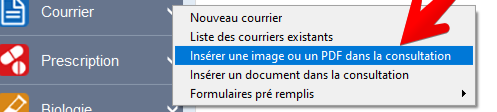
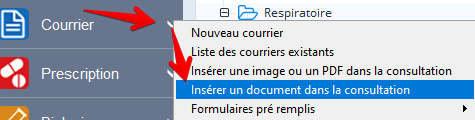
Les anciennes méthodes d' insertion de documents sont toujours disponibles en cliquant sur le menu déroulant à côté du bouton « Courrier »
 OU
OU